
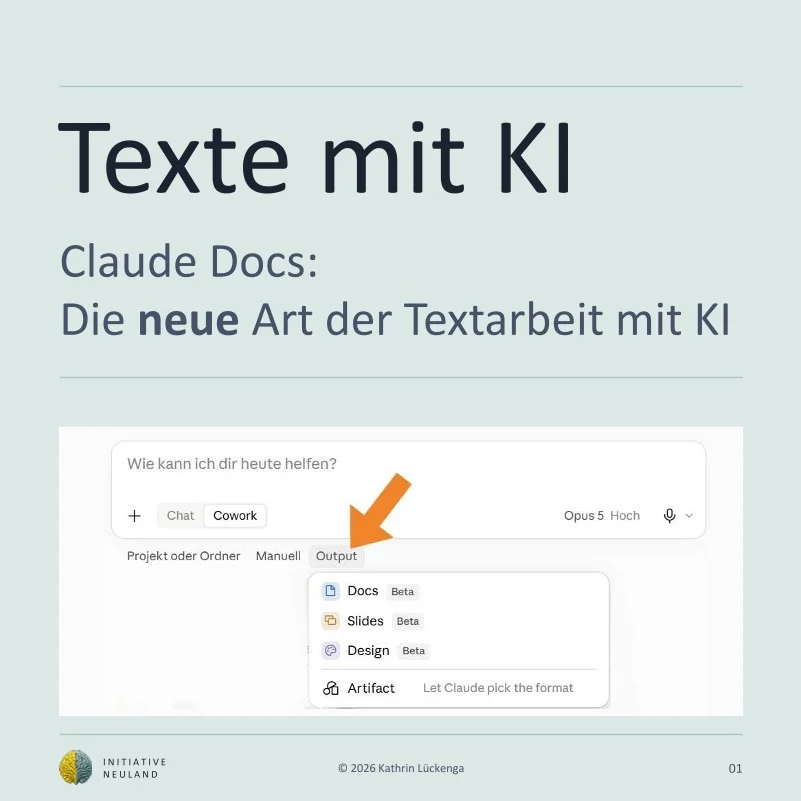
Seit einer Woche arbeite ich an meinen Texten direkt im Dokument. Claude Docs heißt der Arbeitsmodus, zu finden unter „Output“, und er verändert die Textarbeit mit KI komplett.
Für mich ist das das Update des Jahres. Was sich ändert, lässt sich an vier Stellen festmachen.
Was Claude Docs im Dokument möglich macht
Textänderungen lassen sich jetzt selbst direkt im Dokument vornehmen, Formatierungen eingeschlossen: fett, kursiv, Listen, Links und einiges mehr.
Man kann einen Abschnitt markieren und „mach das kürzer“ anweisen. Die Bearbeitung bleibt als Kommentar im Dokument stehen und damit nachvollziehbar. Eigene Anmerkungen lassen sich ebenso als Kommentar hinterlegen. Und im Änderungsverlauf ist jederzeit sichtbar, was geändert wurde.
Tabs in Claude Docs: ein Dokument, mehrere Ebenen
Am hilfreichsten sind die individuellen Tabs. Sie lassen sich zu jedem Textdokument nach Bedarf anlegen. Was in einem Tab geändert wird, setzt Claude im Textdokument um.
Drei Zuschnitte haben sich bewährt: ein Tab für Hook- und Headline-Varianten. Ein Briefing-Tab mit Zielgruppe und Tonalität, in dem der Kontext für die Aufgabe einsehbar und editierbar bleibt. Und die Quellenprüfung.
Quellenprüfung in Claude Docs: jede Quelle mit Status
Mein Favorit. Jede Quelle bekommt einen Status: offen, bestätigt, korrigiert. Wer mit KI Fachtexte schreibt, weiß, was das wert ist.
Denn die Prüfung bleibt Handarbeit. KI ist kein Fachexperte, und ein Text, der stimmen soll, braucht jemanden, der das verantwortet. Dass er am Ende auch nicht nach KI klingt, ist die zweite Aufgabe.
Claude Docs ist keine Word-Datei
Was hier angezeigt wird, ist weder eine .docx- noch eine .md-Datei, sondern ein eigener Dokumenttyp auf claude.ai, ähnlich wie Google Docs. Eine Word-Datei entsteht daraus nur, wenn man ausdrücklich eine verlangt.
Und das ist erst der Anfang. Wie sich die Live-Artefakte einfügen und wie sich Claude insgesamt effizient nutzen lässt, steht an anderer Stelle. Welche Tabs sich für die eigene Textarbeit lohnen, findet man am schnellsten heraus, indem man sie anlegt.
Hier geht es zum Beitrag auf LinkedIn: Textarbeit mit KI geht jetzt viel besser!